まず知っておきたいこと
- Myレシピはプレミアムサービスの機能です。
- Myレシピでは「自分のレシピ(オリジナルメニュー)」を登録・保存できます。
- 市販商品は選択できません。(食材などの一般的なデータを組み合わせて登録します)
作り方は3つあります
迷ったら、手軽な 「既存のメニューから編集」 がおすすめです。
- 食材から登録:自炊やアレンジを、食材を組み合わせて作りたいとき
- 既存のメニューから編集(おすすめ):近い料理を選んで、材料や分量を少し直すだけ
- Webから登録(β):レシピサイトのURLから取り込みたいとき(読み込めない材料は後で調整)
1. 食材から登録(自炊・アレンジ向け)
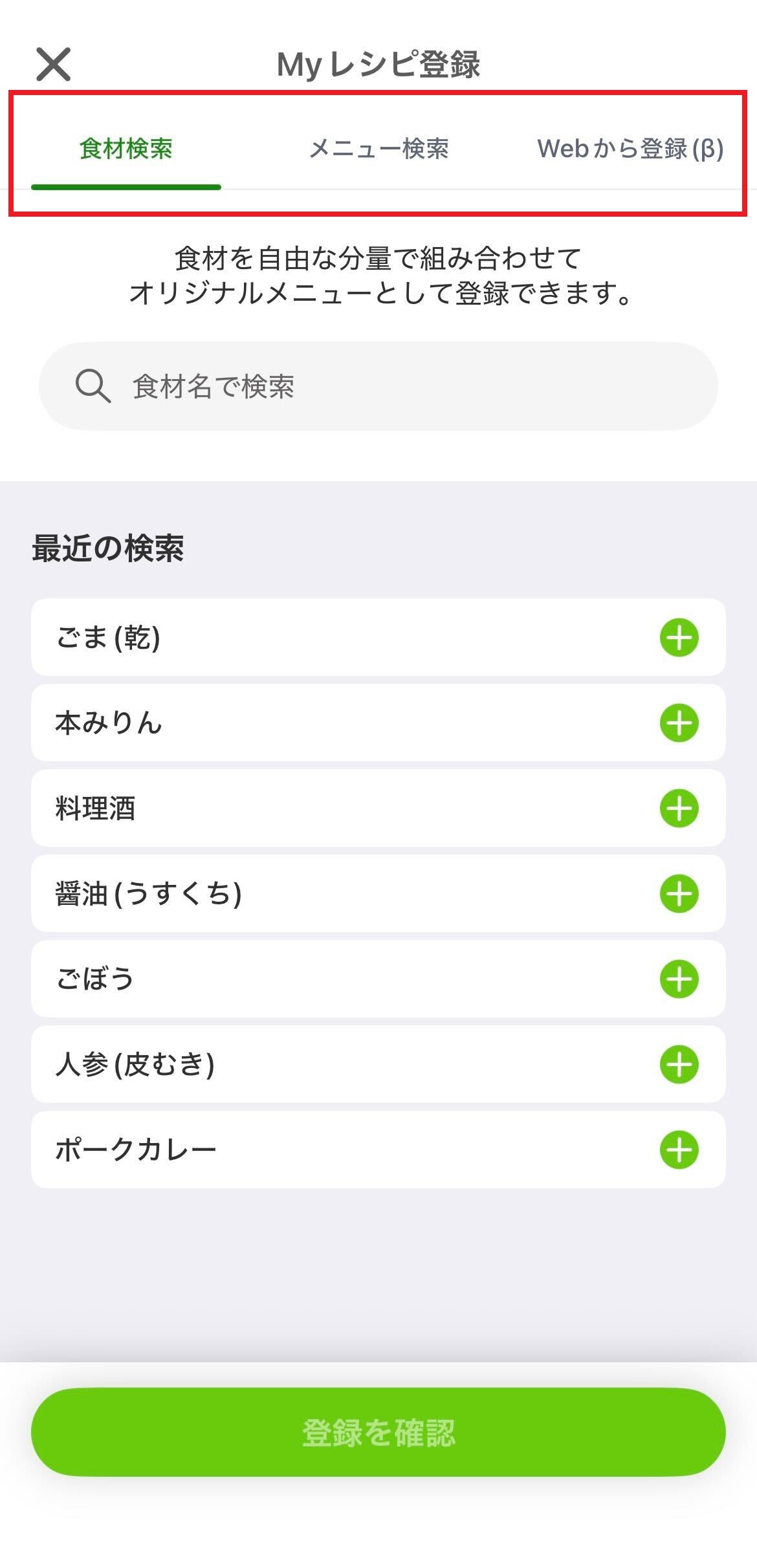
Myレシピ登録画面で、上部の 「食材検索」 を開きます。
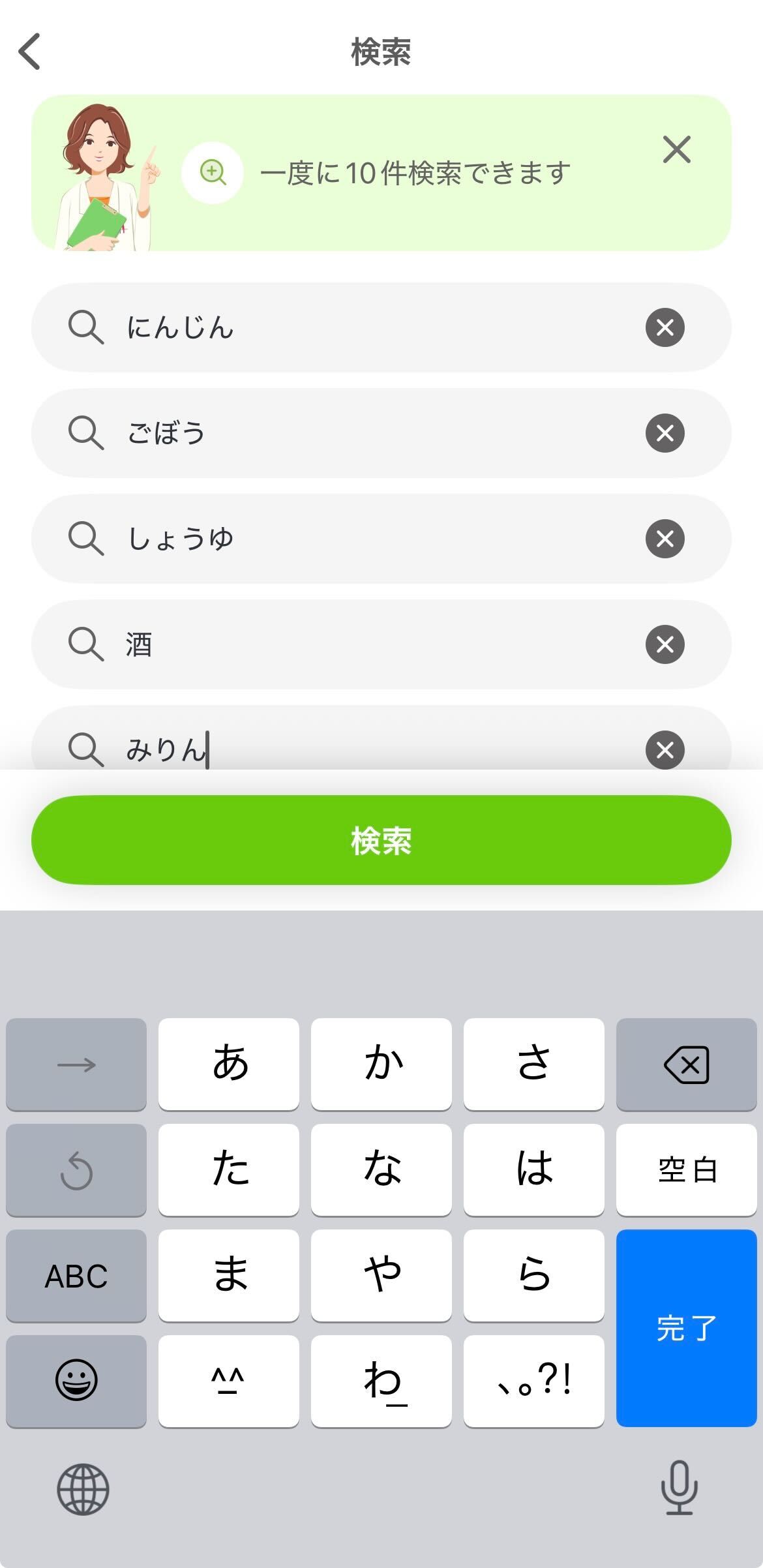
検索欄をタップし、食材名を入力します。複数ある場合はまとめて入力できます。
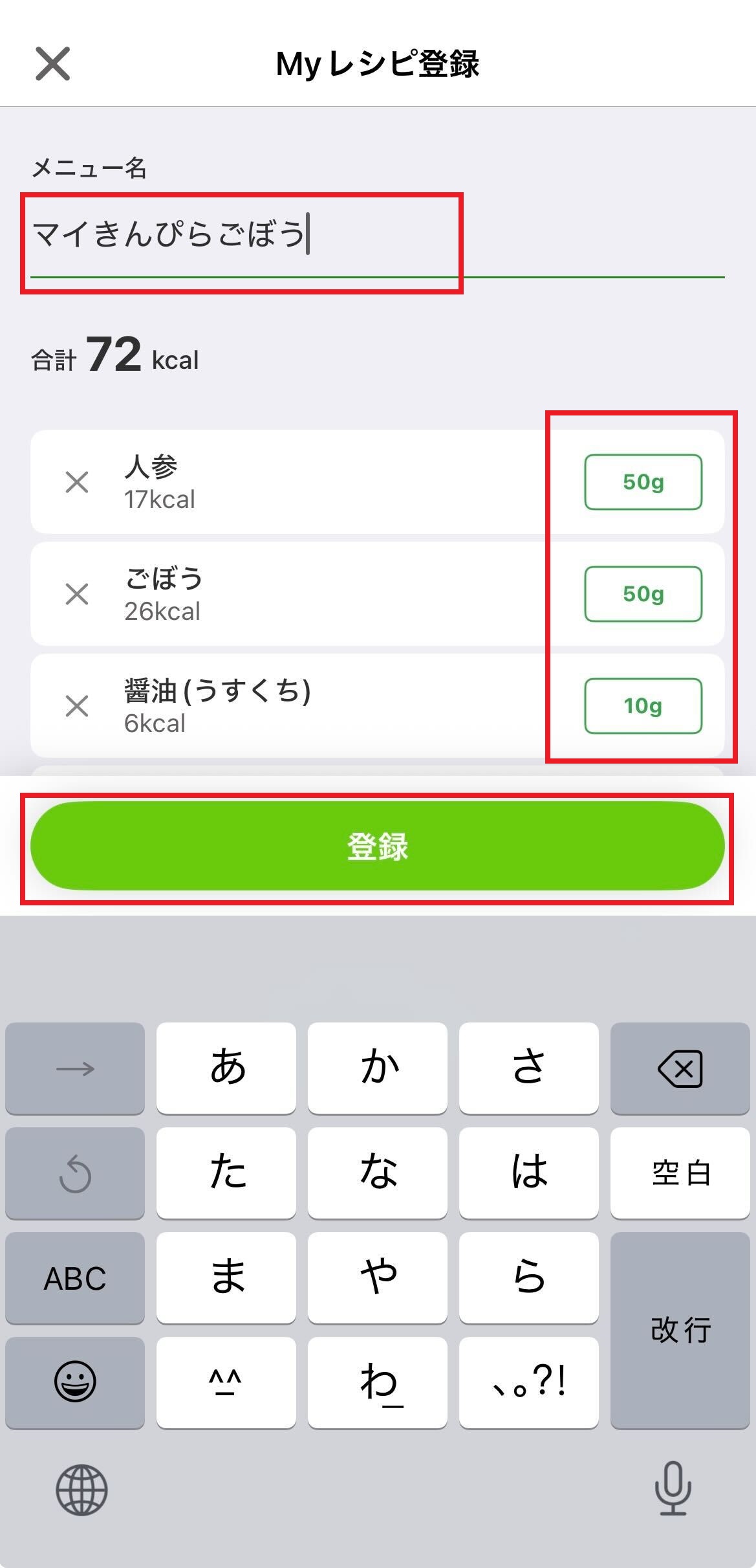
・食材ごとの分量(g)をタップして調整します。不要な食材は 「×」 で削除できます。
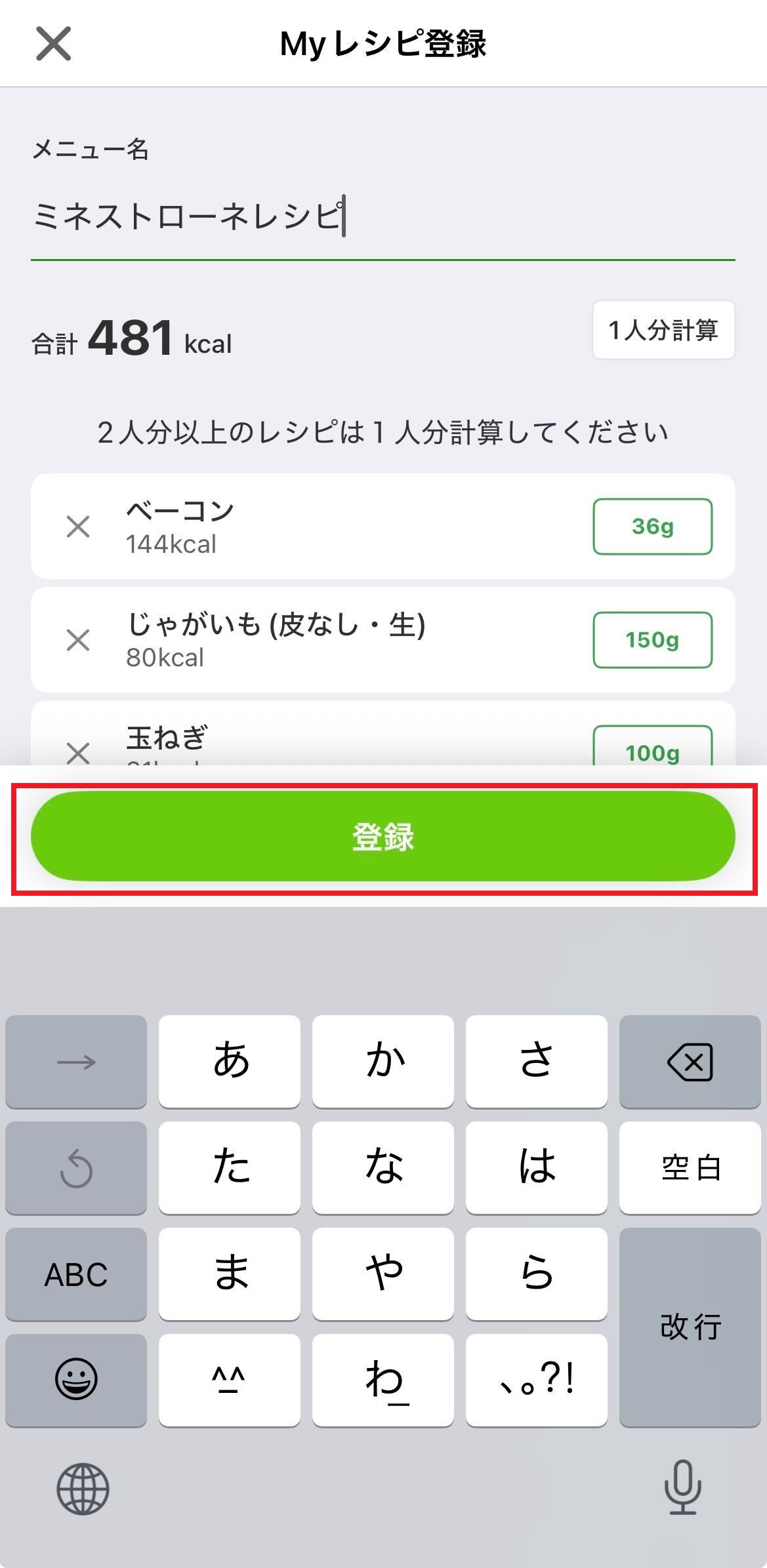
・メニュー名を入力し、最後に 「登録」 をタップして保存します。
2. 既存のメニューから編集(初心者におすすめ)
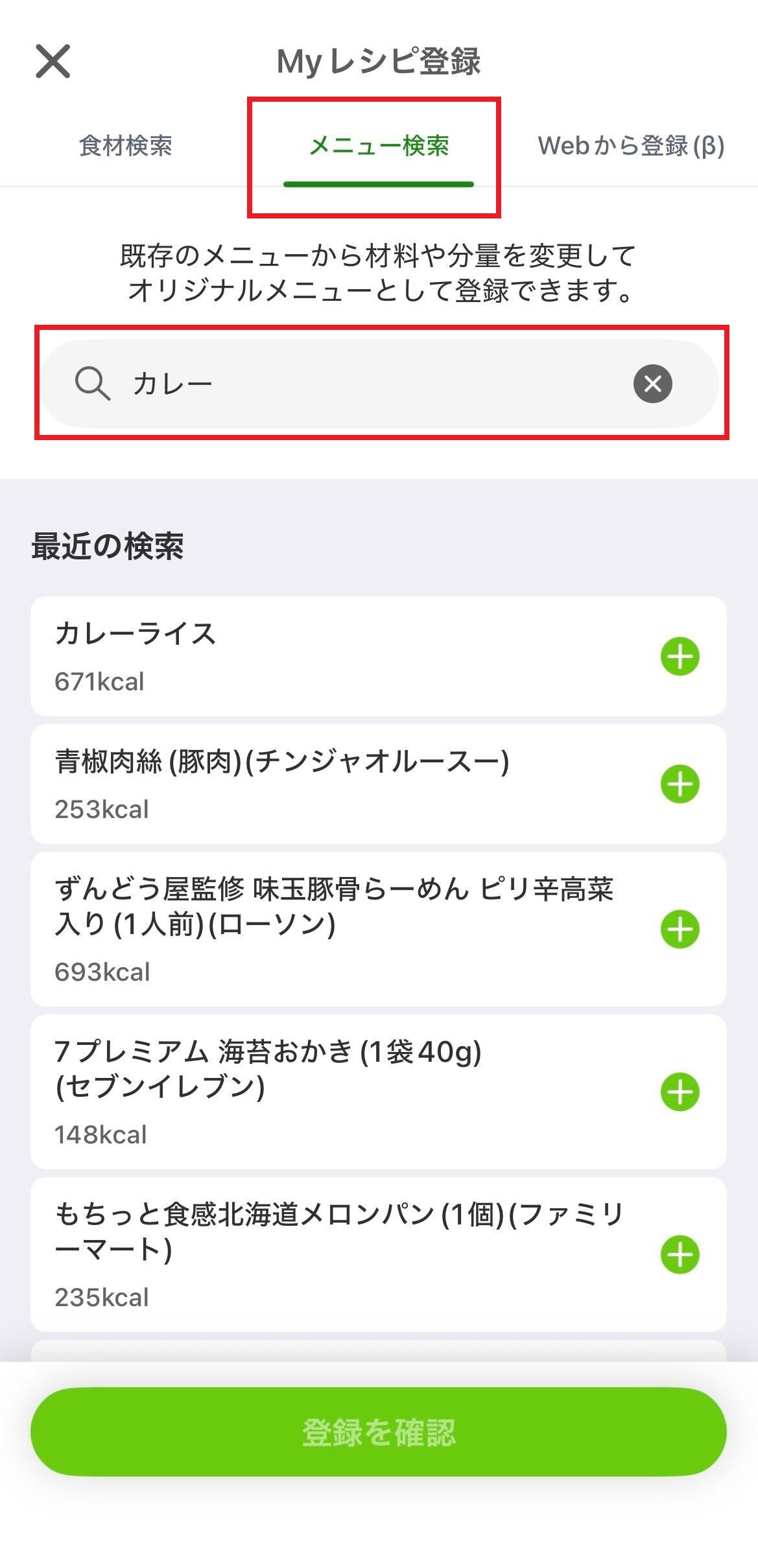
Myレシピ登録で上部の 「メニュー検索」 を開き、料理名などを入力します。
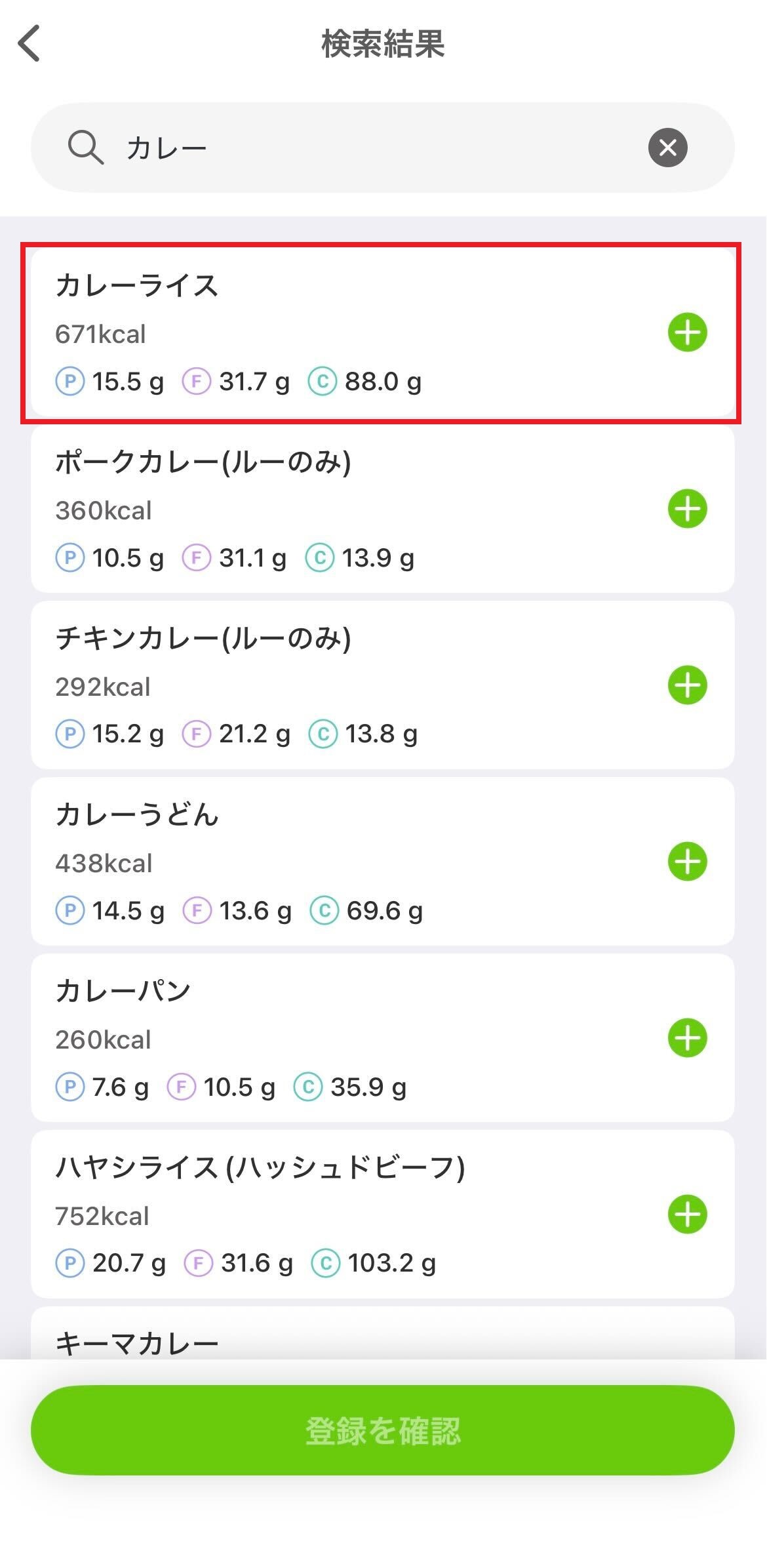
検索結果から近いメニューを選び、メニュー名をタップします。
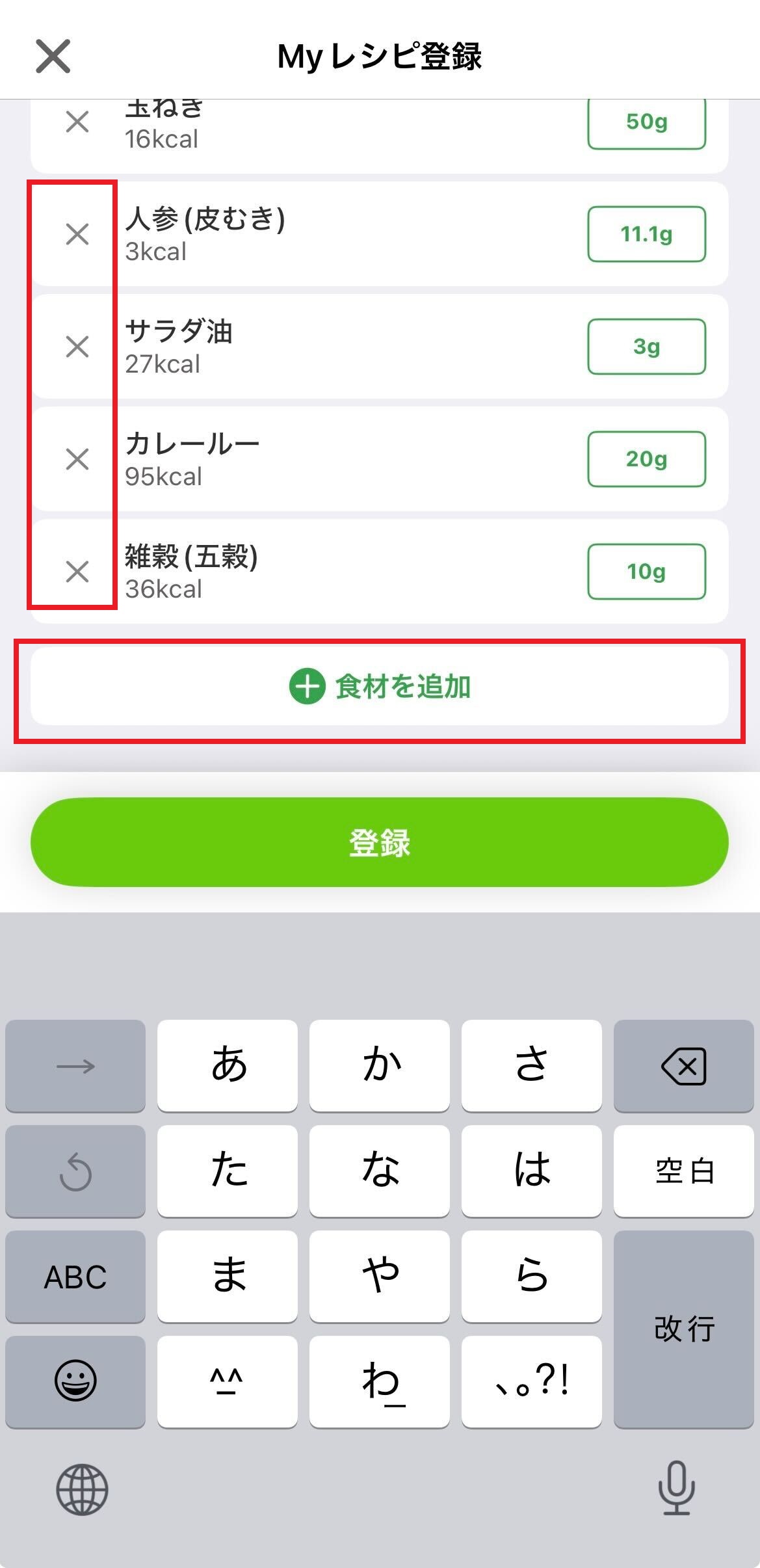
材料や分量を調整します。不要な材料は 「×」 で削除し、必要に応じて 「+ 食材を追加」 から材料を追加できます。
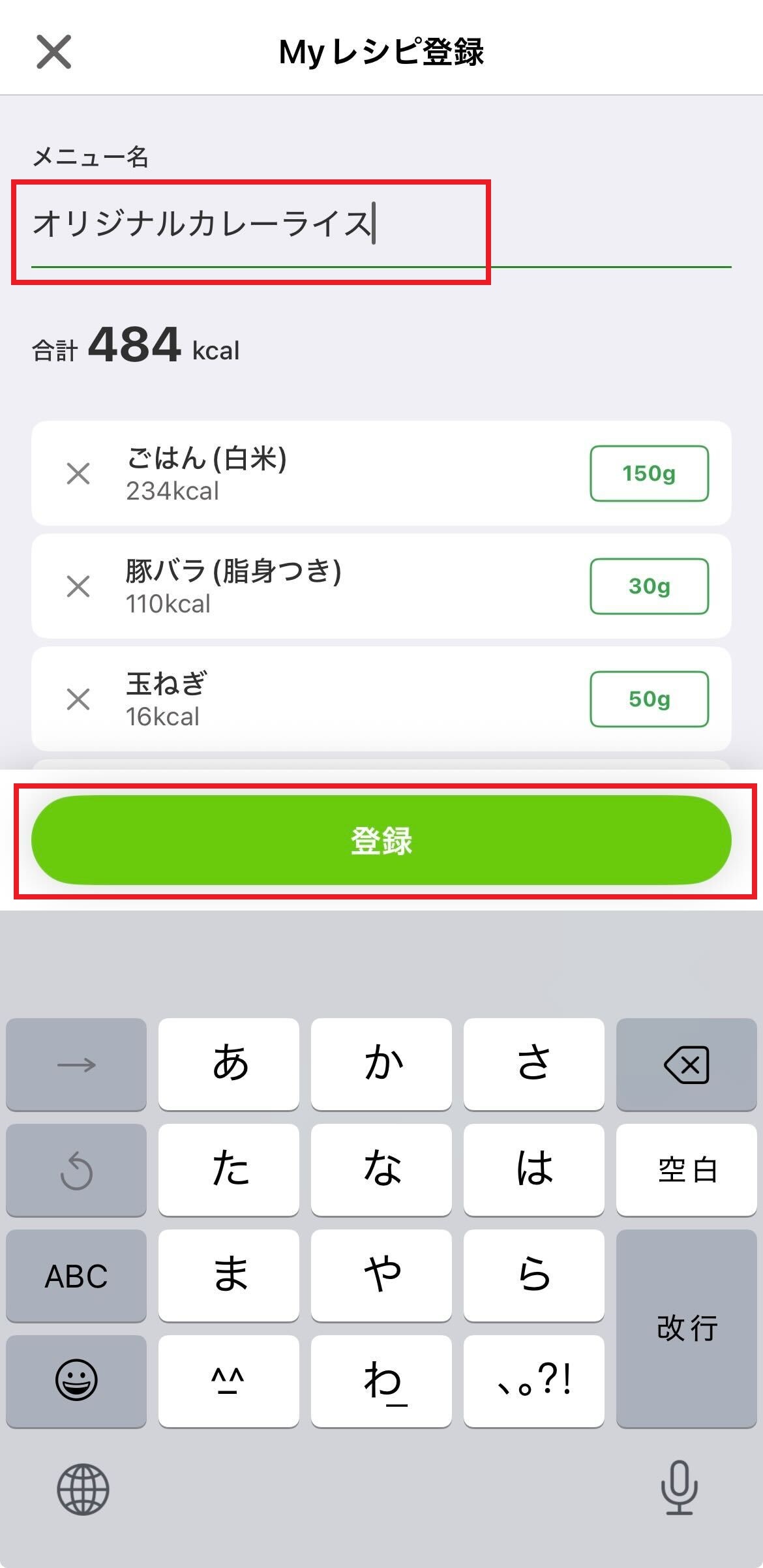
メニュー名を入力し、最後に 「登録」 をタップして保存します。
Webから登録(ベータ版)(URLから取り込み)
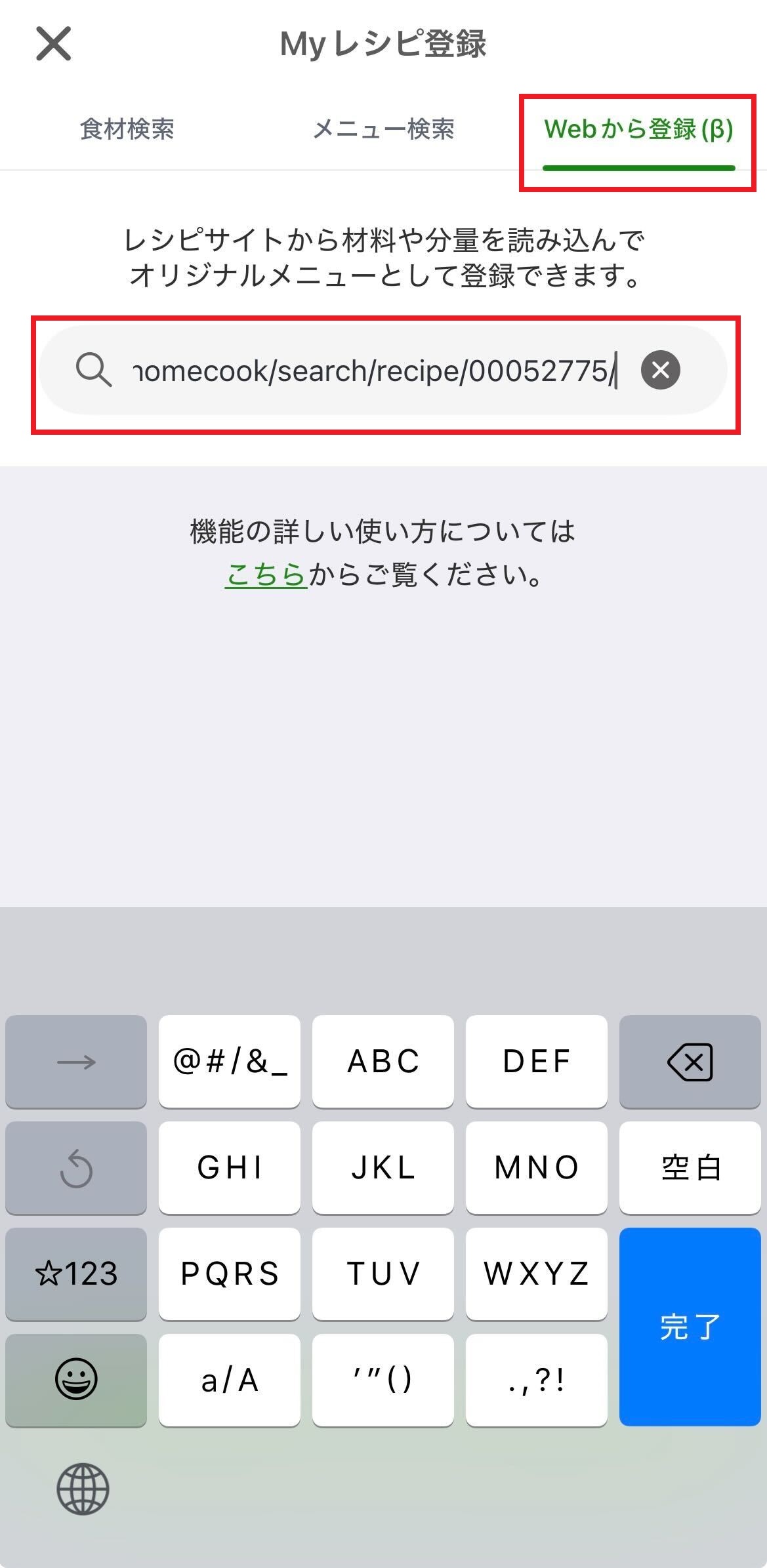
Myレシピ登録で上部の 「Webから登録(β)」 を開き、レシピページの URLを入力(貼り付け) します。
※Webから登録(β)には、以下の注意点があります。
- 一部のWebサイトやレシピは読み込むことができません。
- 次のような場合、材料の一部を読み込めないことがあります。
1 材料が、あすけんのデータベースに登録されていない場合
2 材料名や分量の表記に記号などが含まれている/あすけんが未対応の表記ゆれがある場合
読み込めなかった材料がある場合は、読み込み後の編集画面で材料を追加したり、分量(g)を調整してご利用ください。
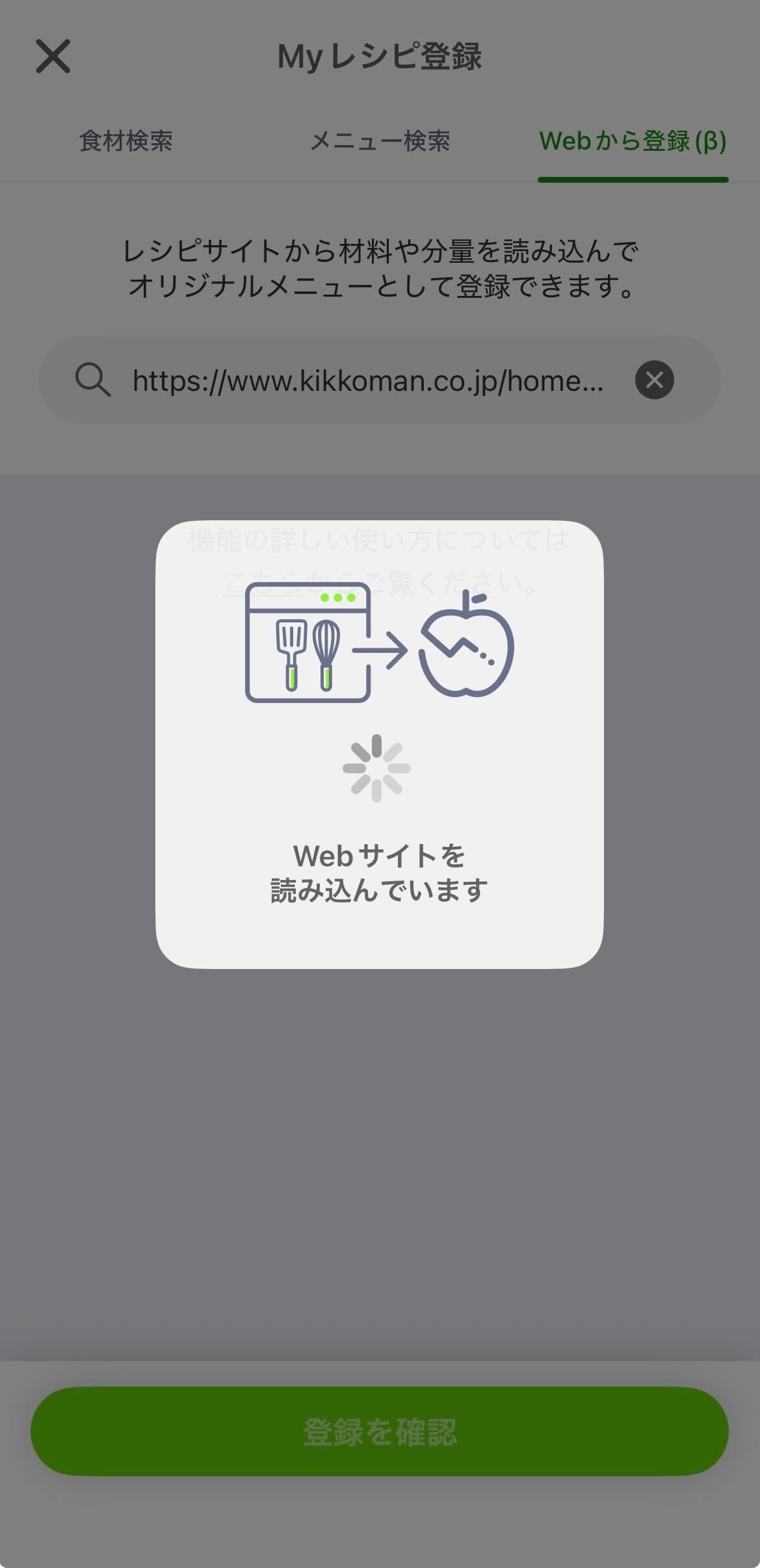
Webサイトの読み込みが始まるので、そのまま待ちます。
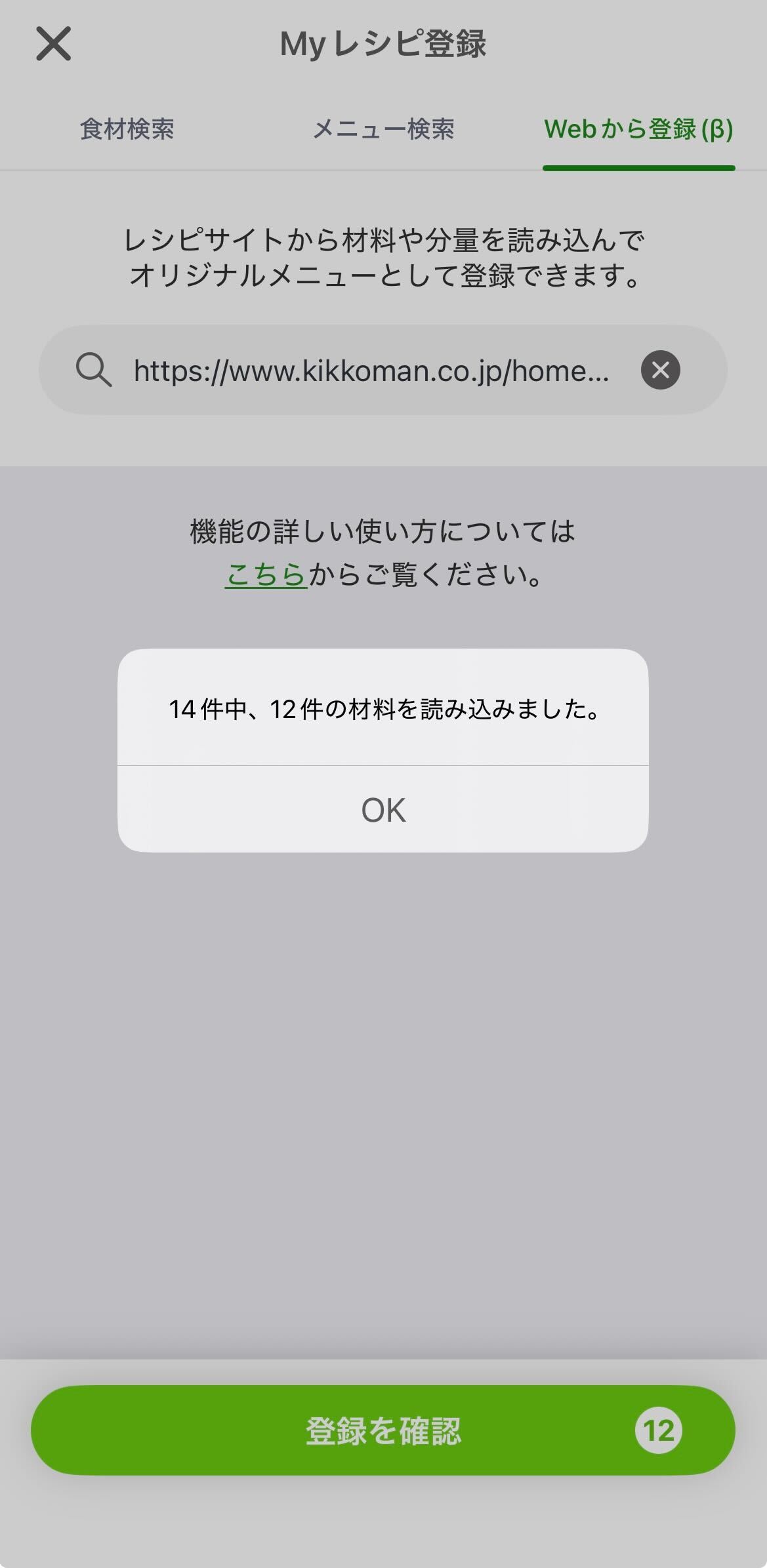
読み込みが完了したら、読み込めた材料数を確認して 「OK」 をタップします。
・読み込めなかったり分量が間違っている材料があれば、適宜調整します。必要に応じて 「+ 食材を追加」 から材料を追加できます。
・メニュー名の変更も可能です。最後に 「登録」 をタップして保存します。