
画像解析はプレミアムサービス機能です。
食事の写真を撮るだけで、AIが料理を解析して食事記録ができます。
状況にあわせて選べる、2つの解析モデルがあります。
| Plus解析(New) | 標準解析 | |
|---|---|---|
| 特徴 | 新しいAIエンジンで、より高精度に解析 | その場ですぐに結果がわかる |
| 量の推定 | 料理の量(何人前・何個)も推定 | — |
| 解析の進め方 | 解析中もアプリを離れてOK。進み具合はホーム画面で確認 | その場で結果を確認して記録 |
| そのまま登録 | 解析が終わると、確認なしで記録まで自動で完了(任意) | — |
| 利用回数 | 月ごとに上限あり(毎月1日にリセット) | 枚数制限なし |
| 学習 | 修正した内容を学習し、次から精度が上がりやすくなる | — |
| ご利用年齢 | 18歳以上 | 年齢制限なし |
※ 1回の解析で使える写真は1枚です。
※ 予定の記録には使えません。
画像解析のやり方
① 写真を撮影・選択する
ホーム画面右下の「解析」ボタン(カメラマーク)をタップし、写真を撮影するか、アルバムから選択します。
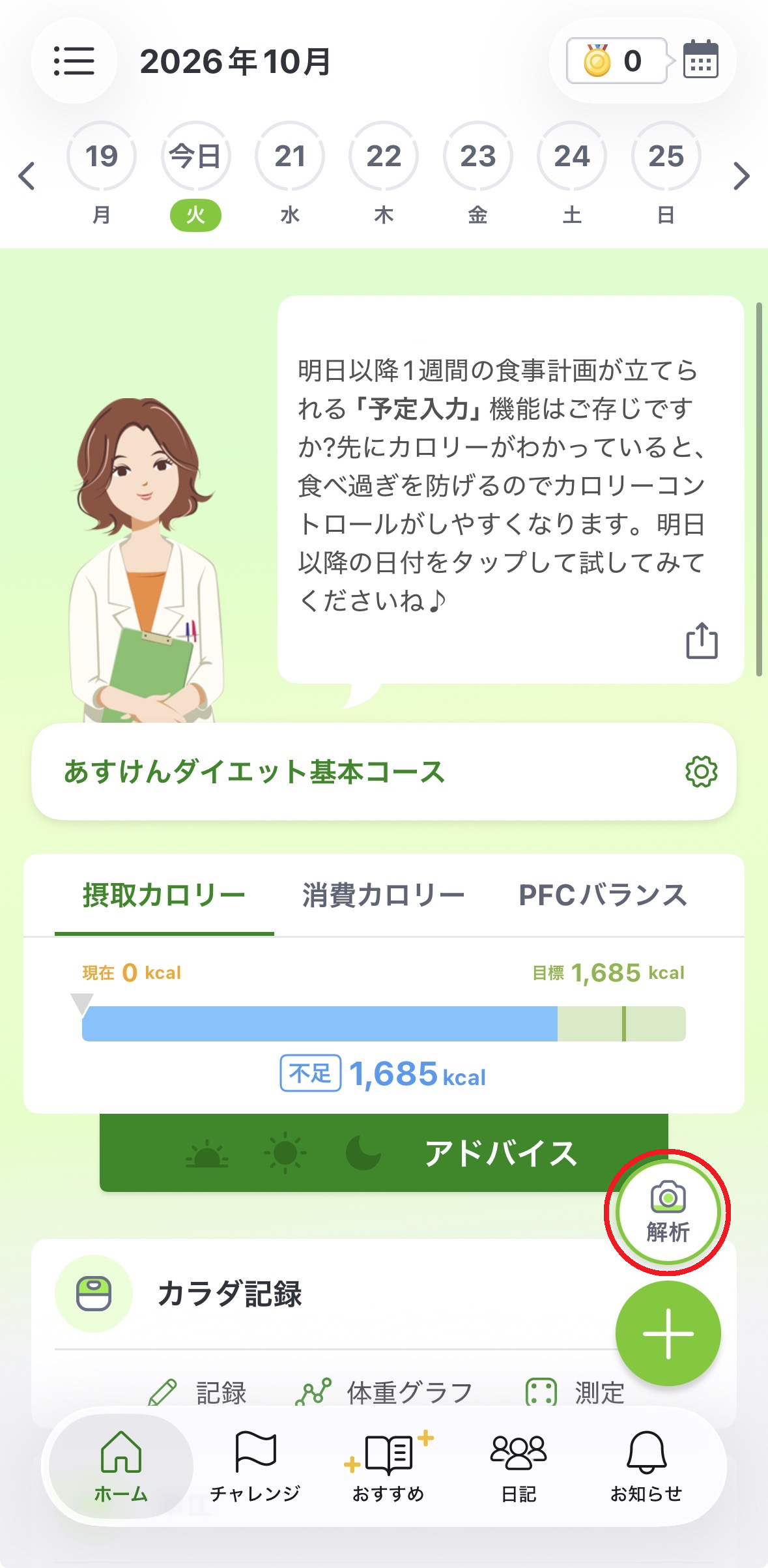
以下の場所からも画像解析を始められます。
- ホーム画面の各食事区分の写真追加
- 食事登録画面の「画像を選択」
- 食事登録の確認画面の画像アイコン
※ 撮影画面の「撮影のコツ」もご参照ください。
② 解析前の確認をする
日付・食事区分は、写真の撮影日時から自動で設定されます。違っている場合はタップして変更してください。
続いて解析モデル(Plus解析/標準解析)を選び、「解析」をタップします。Plus解析の残り回数はこの画面で確認できます。
以下の場所からも画像解析を始められます。
- ホーム画面の各食事区分の写真追加
- 食事登録画面の「画像を選択」
- 食事登録の確認画面の画像アイコン
※ 撮影画面の「撮影のコツ」もご参照ください。
② 解析前の確認をする
日付・食事区分は、写真の撮影日時から自動で設定されます。違っている場合はタップして変更してください。
続いて解析モデル(Plus解析/標準解析)を選び、「解析」をタップします。Plus解析の残り回数はこの画面で確認できます。
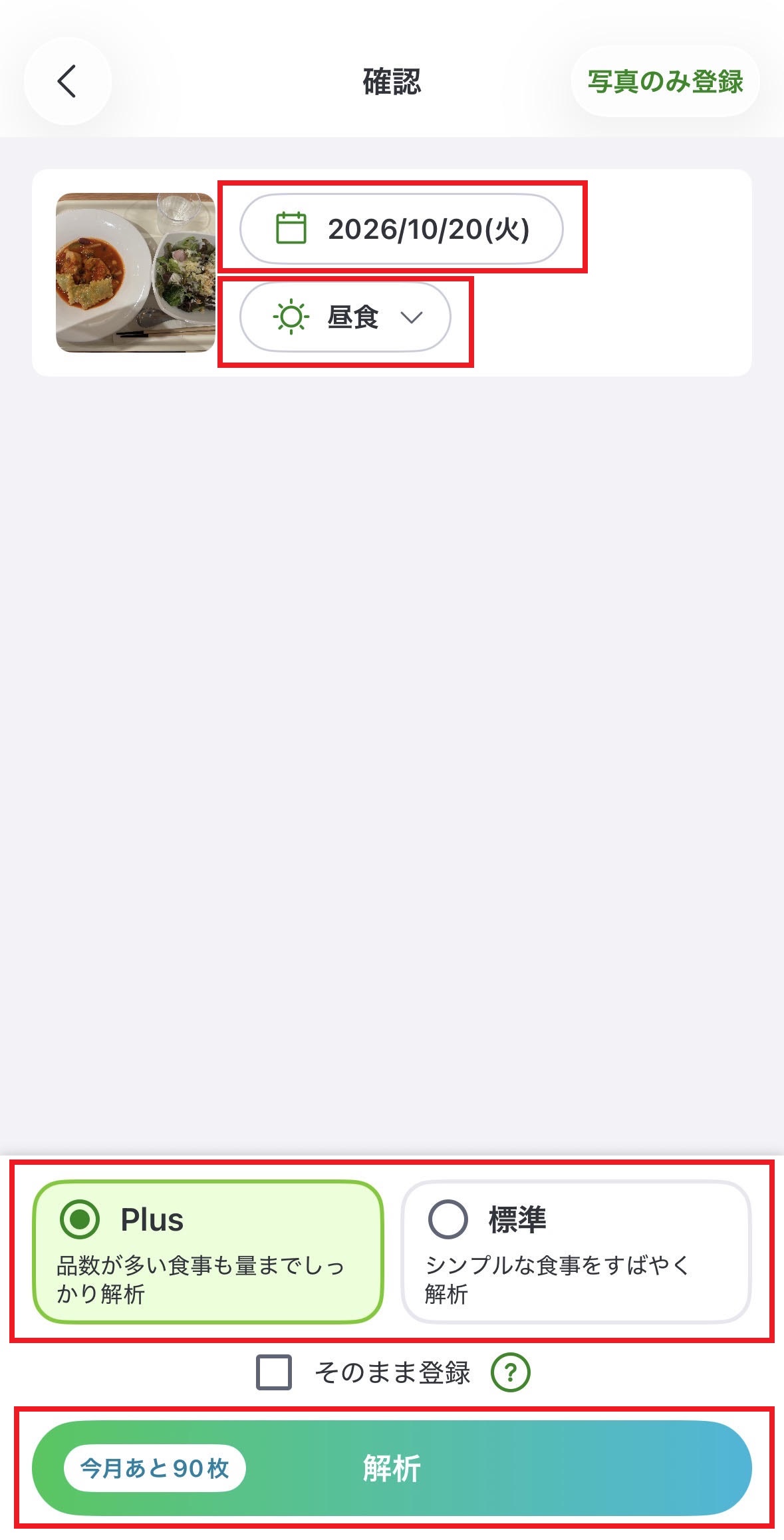
- 「そのまま登録」にチェックを入れると、Plus解析の完了後に確認なしで食事記録まで自動で完了します。
- 解析せずに写真だけ記録したい場合は「写真のみ登録」を選んでください。
Plus解析の場合
③ ホーム画面で進捗を確認する
解析が始まるとホーム画面に戻り、解析の進み具合が表示されます。解析中はアプリを離れたり、別の写真を解析したりしても大丈夫です。
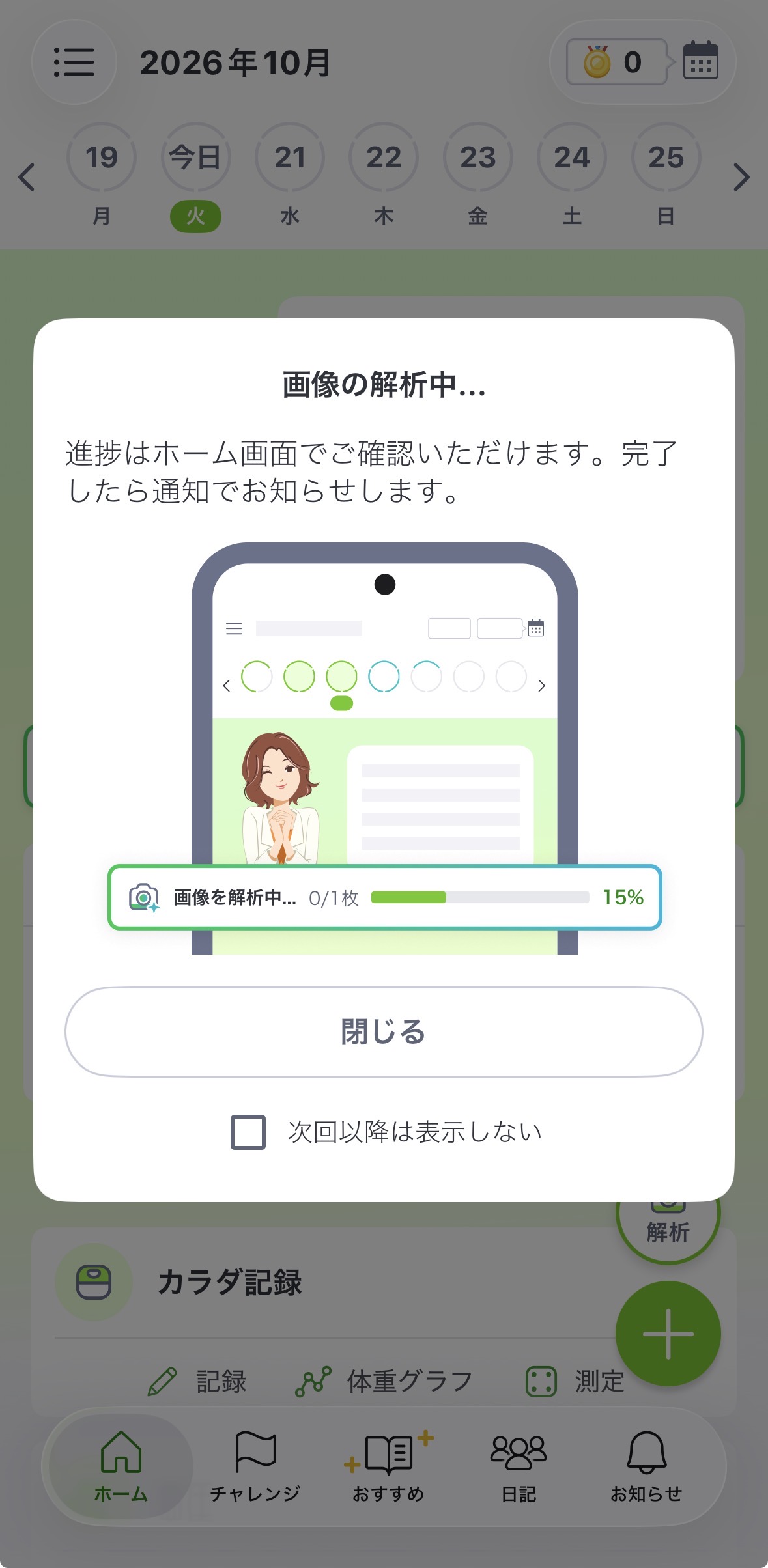
解析が完了すると、画面下部にお知らせが表示されます。
④ 解析結果を確認して記録する
ホーム画面の進捗表示、または「解析」ボタンから「解析結果」タブを開き、確認したい解析結果をタップします。
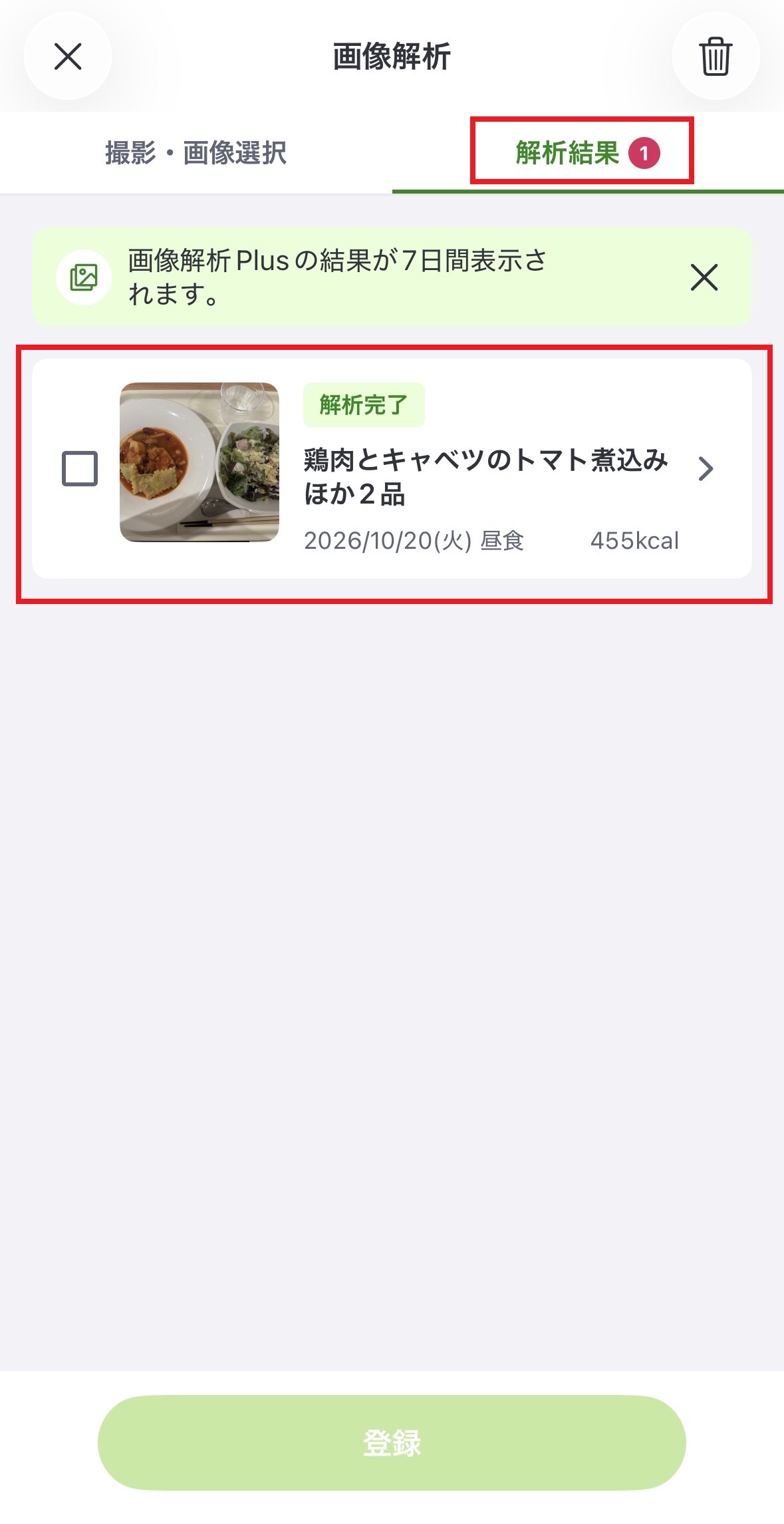
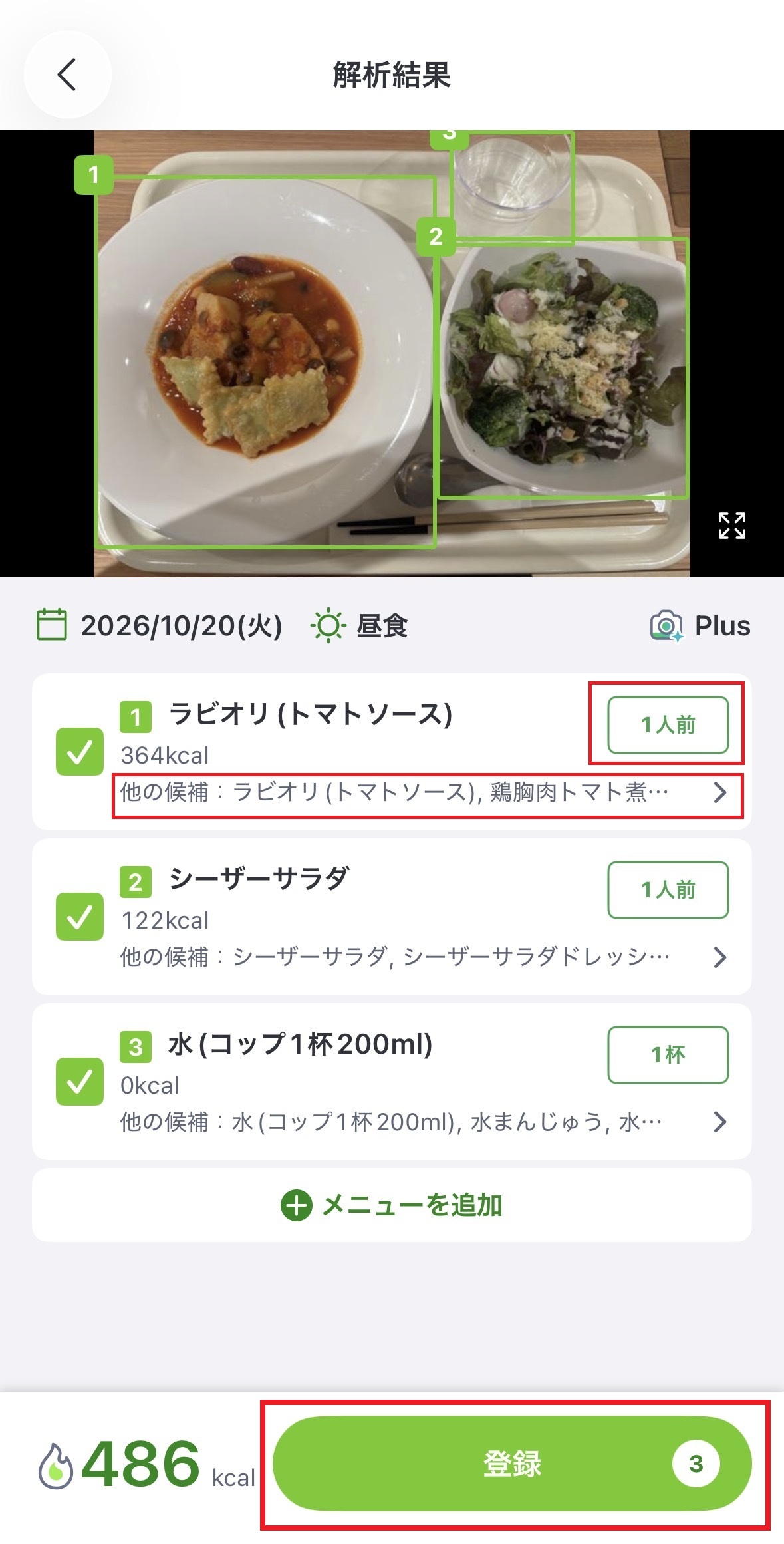
料理ごとに、メニュー名・分量を確認します。オレンジ色の「確認」マークがついた料理は、解析結果が合っているか特にご確認ください。
- メニューが違う場合: 該当の料理をタップし、候補や「他の候補」から選択します。当てはまらない場合は検索して登録してください。
- 分量が違う場合: 分量を変更してください(カロリーも自動で再計算されます)。
- 写っていない料理を追加したり、不要な料理を外したりすることもできます。
内容がよければ「登録」をタップして完了です。
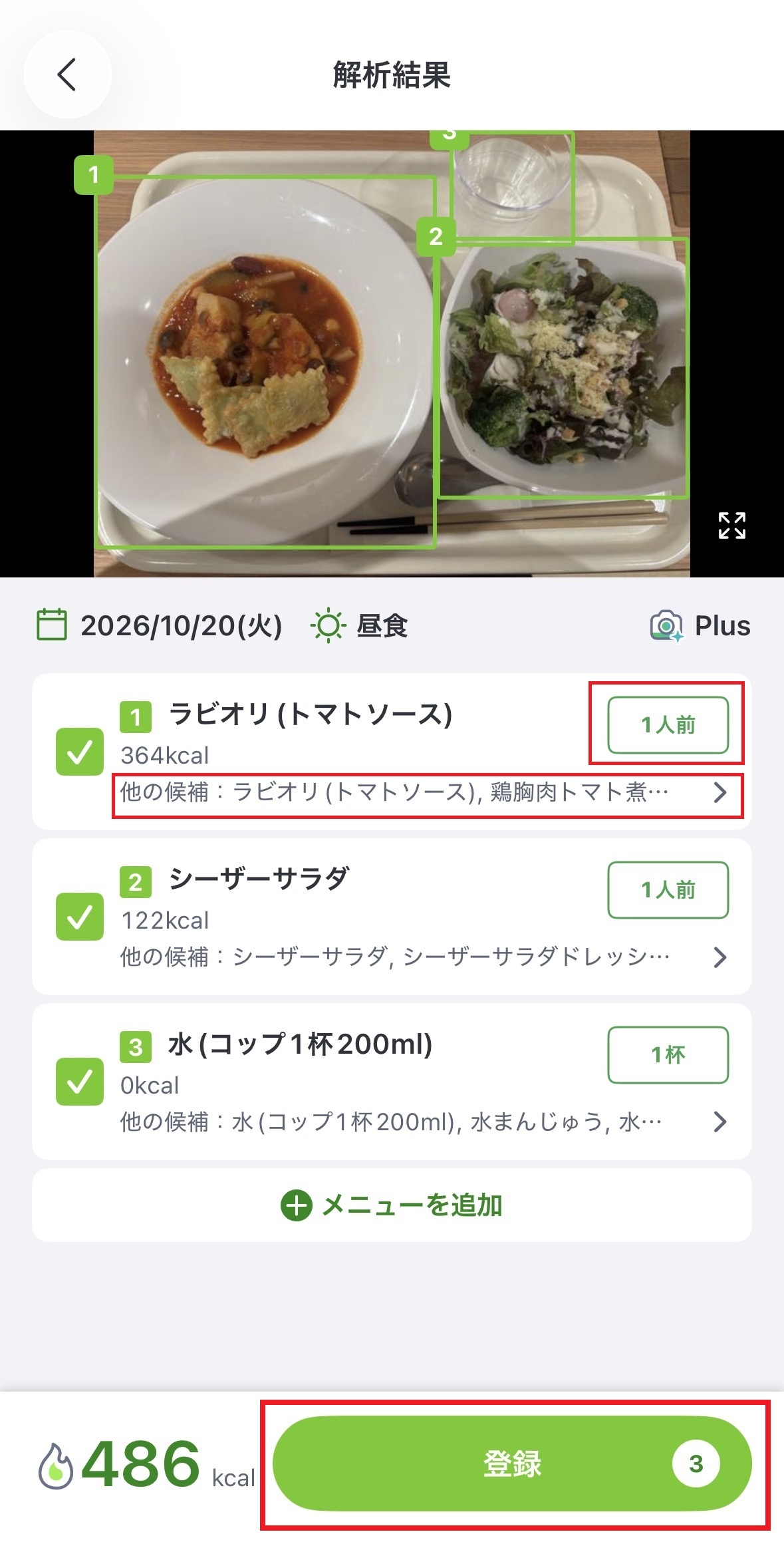
修正した内容はAIが学習し、次回以降、同じようなメニューの解析精度が上がりやすくなります。
Plus解析のご注意
- 解析結果は7日間表示されます。期間内に記録してください。
- 料理が認識できなかった場合や解析エラーの場合、利用回数は消費されません。エラーの場合は「解析結果」タブから再解析できます。
- 月の利用回数の上限に達した場合は、翌月1日に回数がリセットされます。
標準解析の場合
③ 解析結果を確認する
解析が終わると、その場で解析結果が表示されます。修正がある場合、該当のメニュー名をタップします。
④ メニューを修正して記録する
候補の中から選択するか、「他の候補」からも選択できます。どれも当てはまらない場合は、検索して自分でメニューを登録してください。
正解のメニューを登録することで、結果を学習して次回から同様のメニューを解析するときに精度が上がりやすくなります。
よくある質問
「解析」ボタンが表示されません
ホーム画面の「解析」ボタンは、プレミアムサービス(お試し含む)ご利用中の方に表示されます。
表示されない場合は、アプリを最新版に更新してください。
解析モデルにPlus解析が表示されません
画像解析Plusは、18歳未満の方はご利用いただけません。標準解析をご利用ください。
Plus解析の残り回数はどこで確認できますか?
解析前の確認画面で確認できます。回数は毎月1日にリセットされます。
- 料理が認識できなかった場合や解析エラーの場合、利用回数は消費されません。
解析中にアプリを閉じても大丈夫ですか?
はい。解析は続いています。アプリを再度開くと、ホーム画面に最新の状況が反映されます。
- 解析結果は7日間表示されます。期間内に記録してください。