
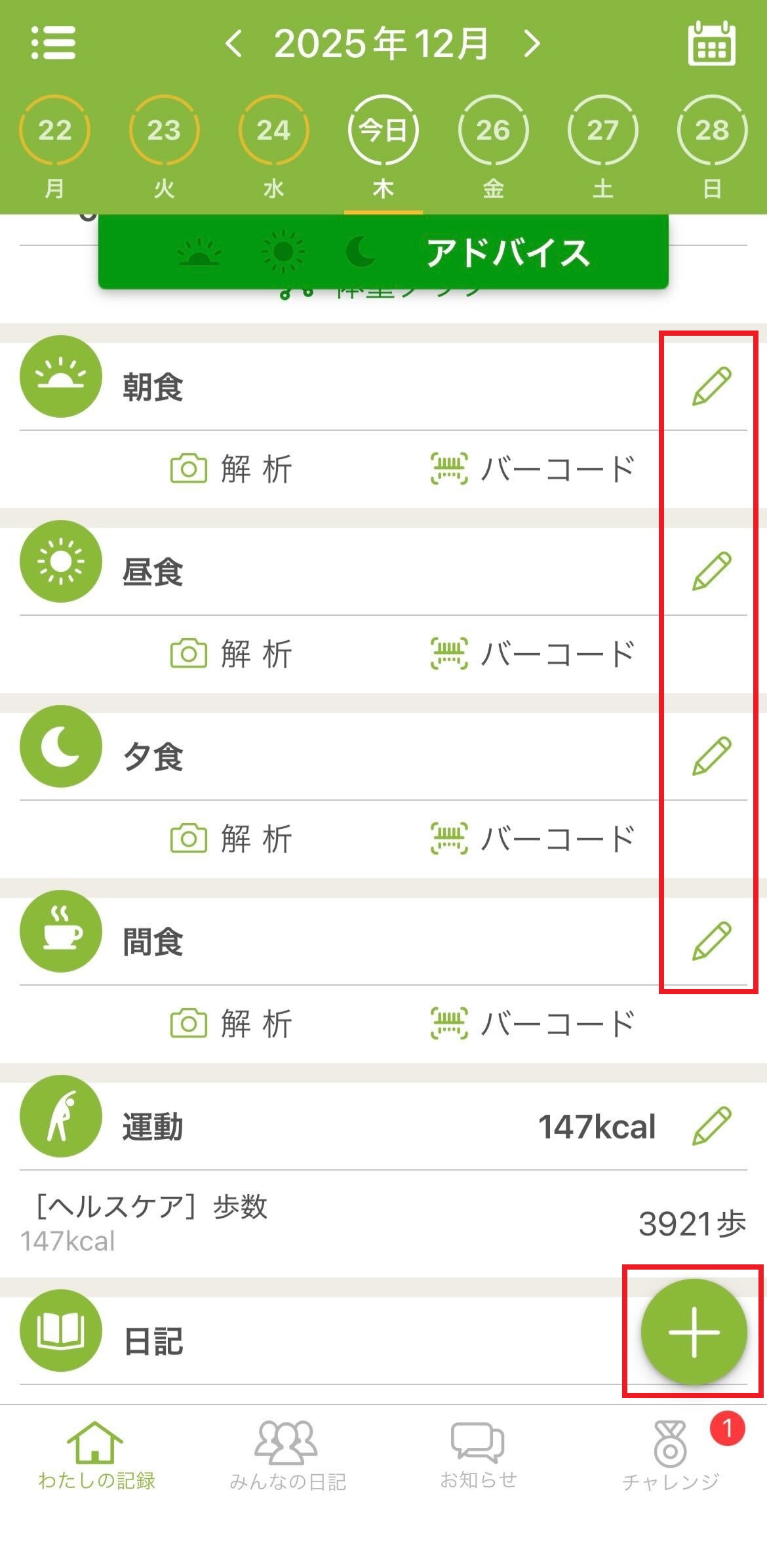
食事の記録は、「鉛筆」または右下の「+」から開始できます。
1. 記録を開始する(入口は2つ)
方法A:食事区分の「鉛筆」から記録する
「わたしの記録」ページで、記録したい食事区分(朝食/昼食/夕食/間食)の右側にある鉛筆をタップします。
方法B:右下の「+」から記録する
画面右下の「+」をタップします。
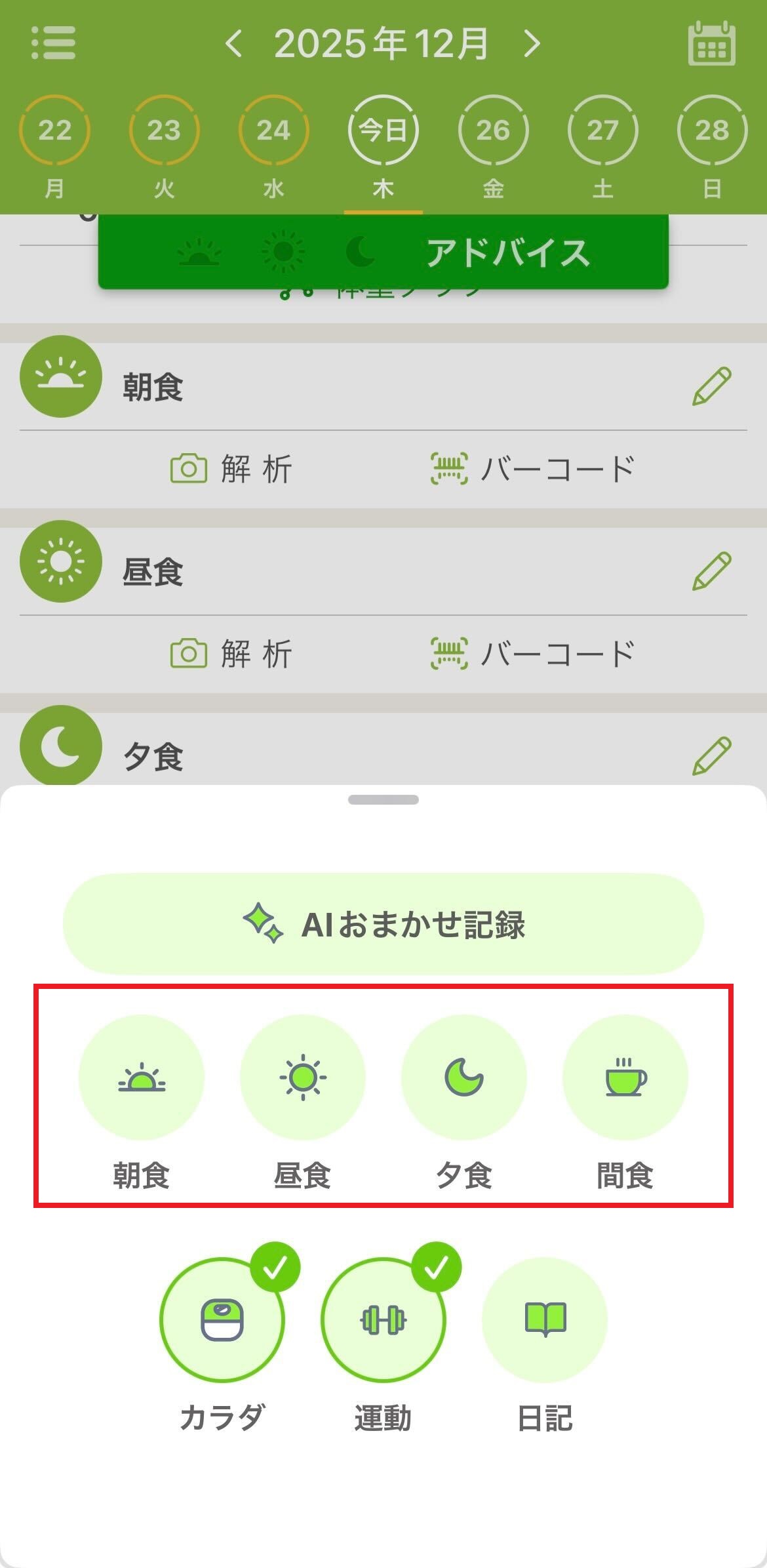
2. 食事区分(朝・昼・夕・間食)を選ぶ(+から記録した場合)
「+」をタップすると表示される画面で、記録したい食事区分(朝食/昼食/夕食/間食)を選びます。
3. メニューを検索する
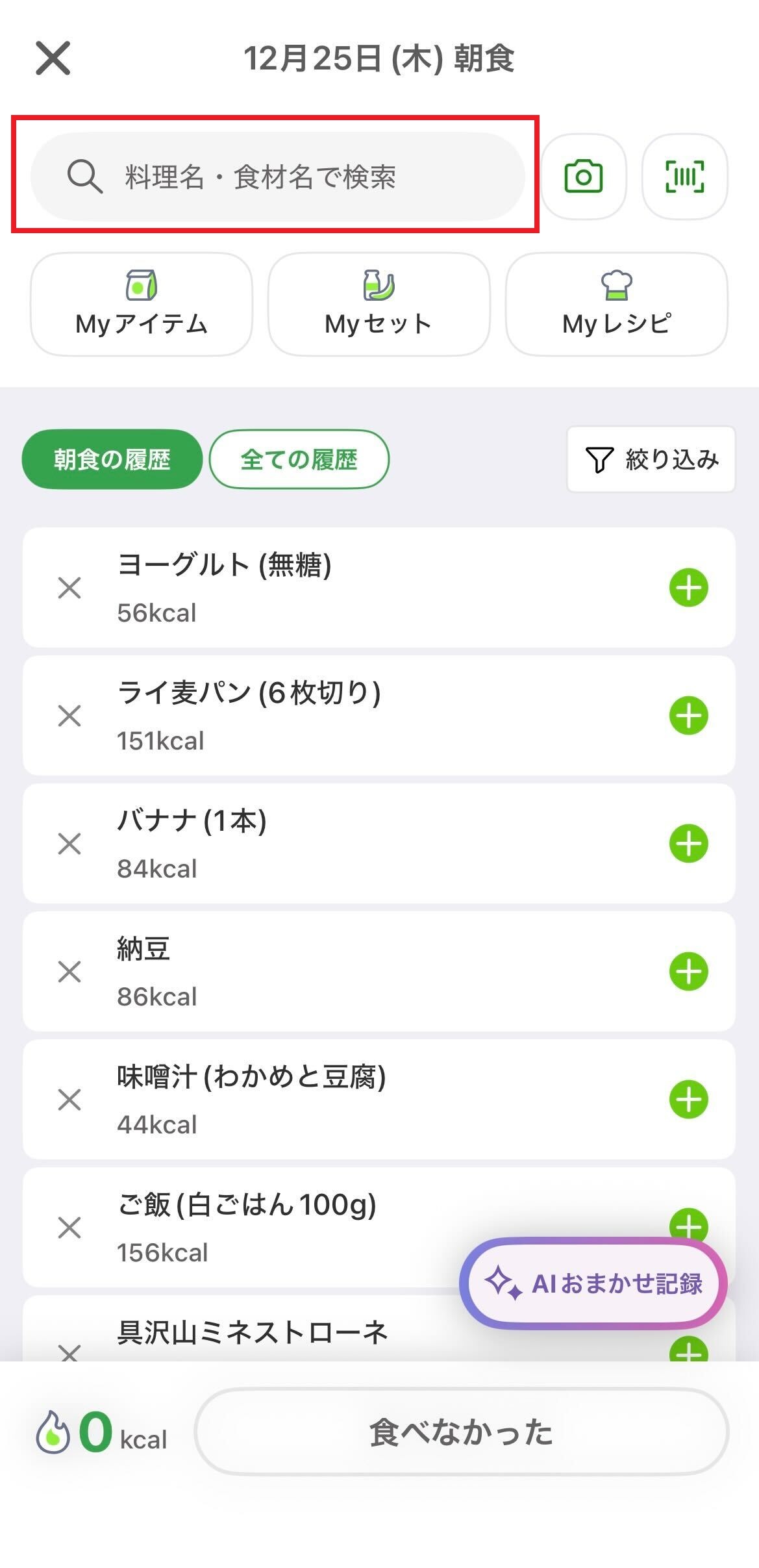
1)検索窓をタップする
メニュー名・食材名で記録する場合は、画面上部の検索窓(「料理名・食材名で検索」)をタップします。
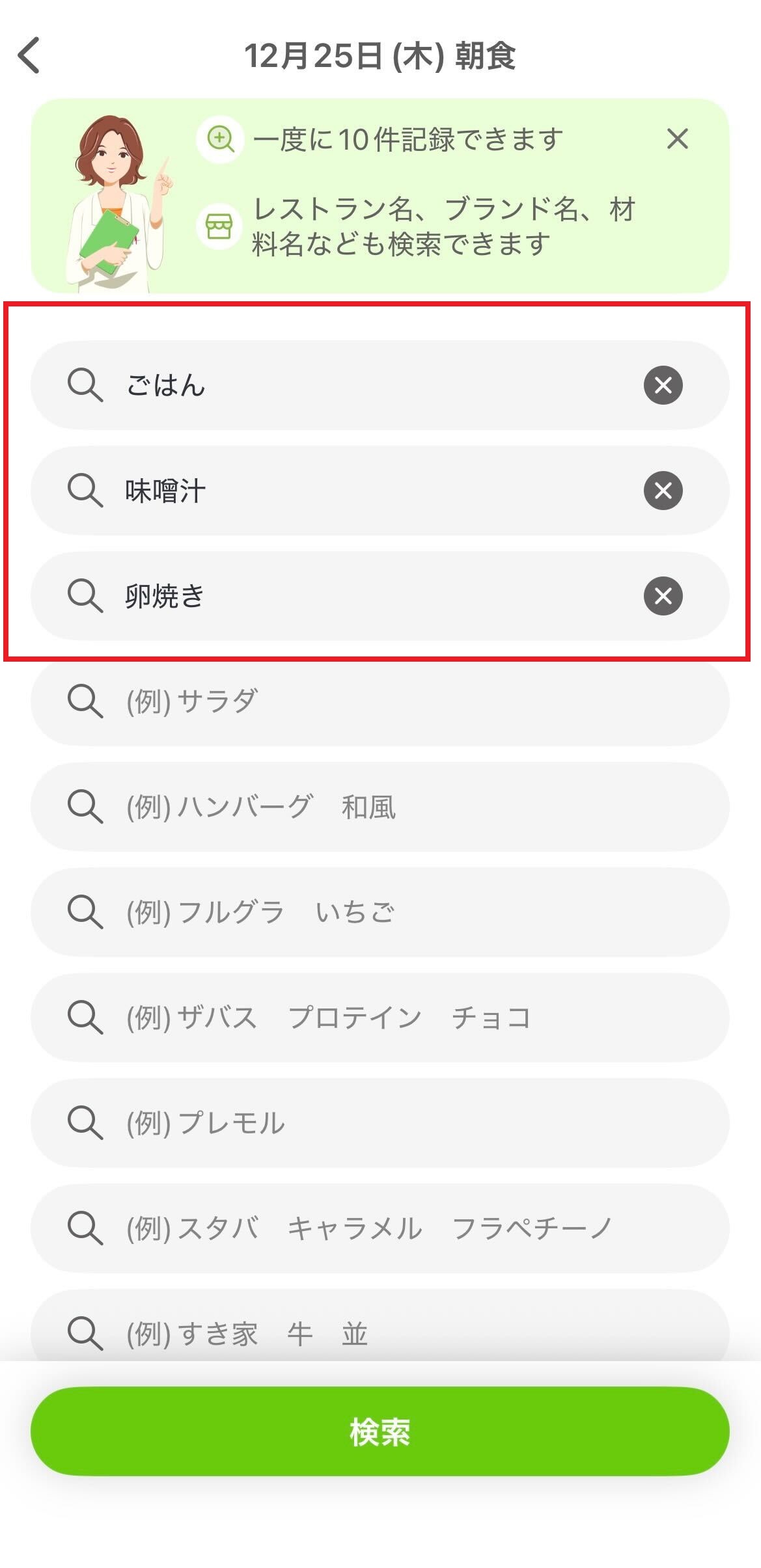
2)キーワードを入力して検索する(複数検索も可能)
まとめて探したいときは、キーワードを複数入力して検索できます(一度に最大10件まで)。
入力したキーワードは、右側の「×」で個別に削除できます。
- ひらがなで入力するとヒットしやすい場合があります
- 複数の単語はスペースで区切るのがおすすめです(例:「とまと なす すぱげてぃ」)
- 食材を探すときは「食材名 100」のように入力すると見つけやすい場合があります 例)「トマト 100」「鶏むね肉 100」
4. 検索結果から追加する
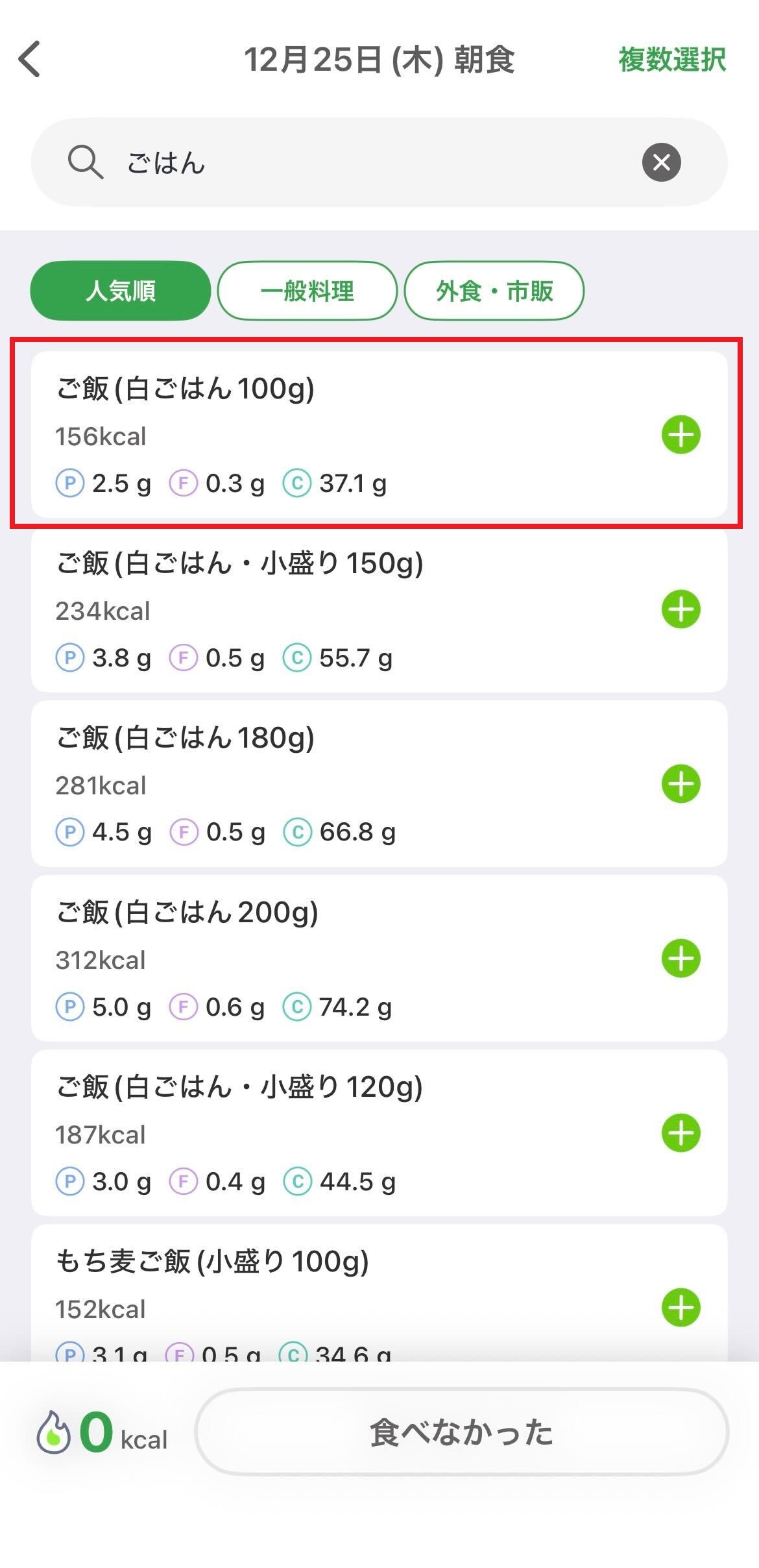
検索結果が表示されたら、当てはまるメニューをタップして追加します。
5. 追加後の画面で内容を確認し、必要に応じて調整して「完了」で記録する
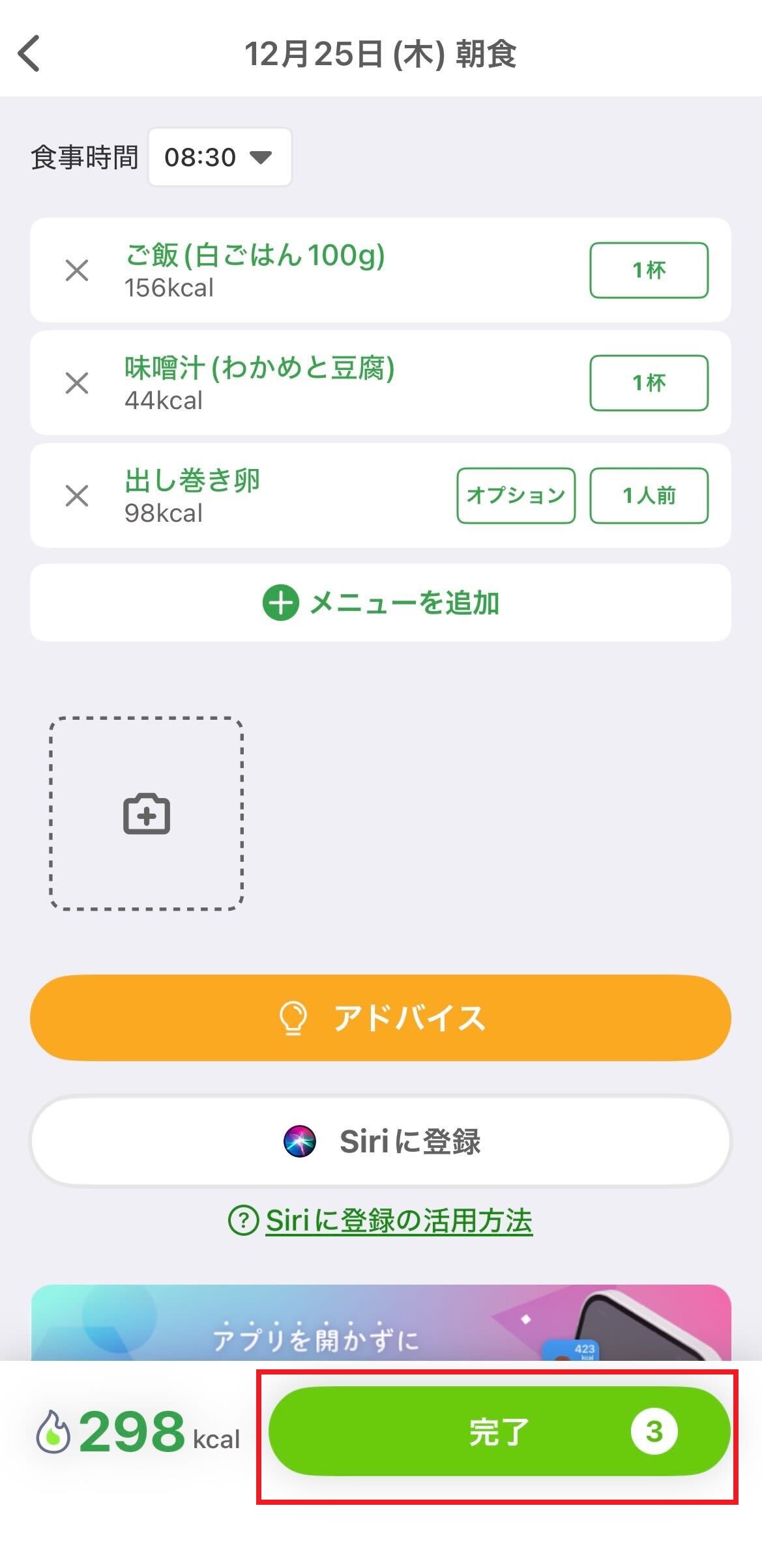
メニューを追加すると、内容を確認できる画面が表示されます。分量の調整や食事時間の記録は、必要に応じて行ってください。
最後に画面下部の「完了」をタップして記録を確定します。
必要に応じてできること
食事時間を記録する
画面上部の「食事時間」から、食事した時刻を選択できます。
さらにメニューを追加したいとき
途中で追加したい場合は、「+ メニューを追加」をタップします。
メニューの分量を変更する
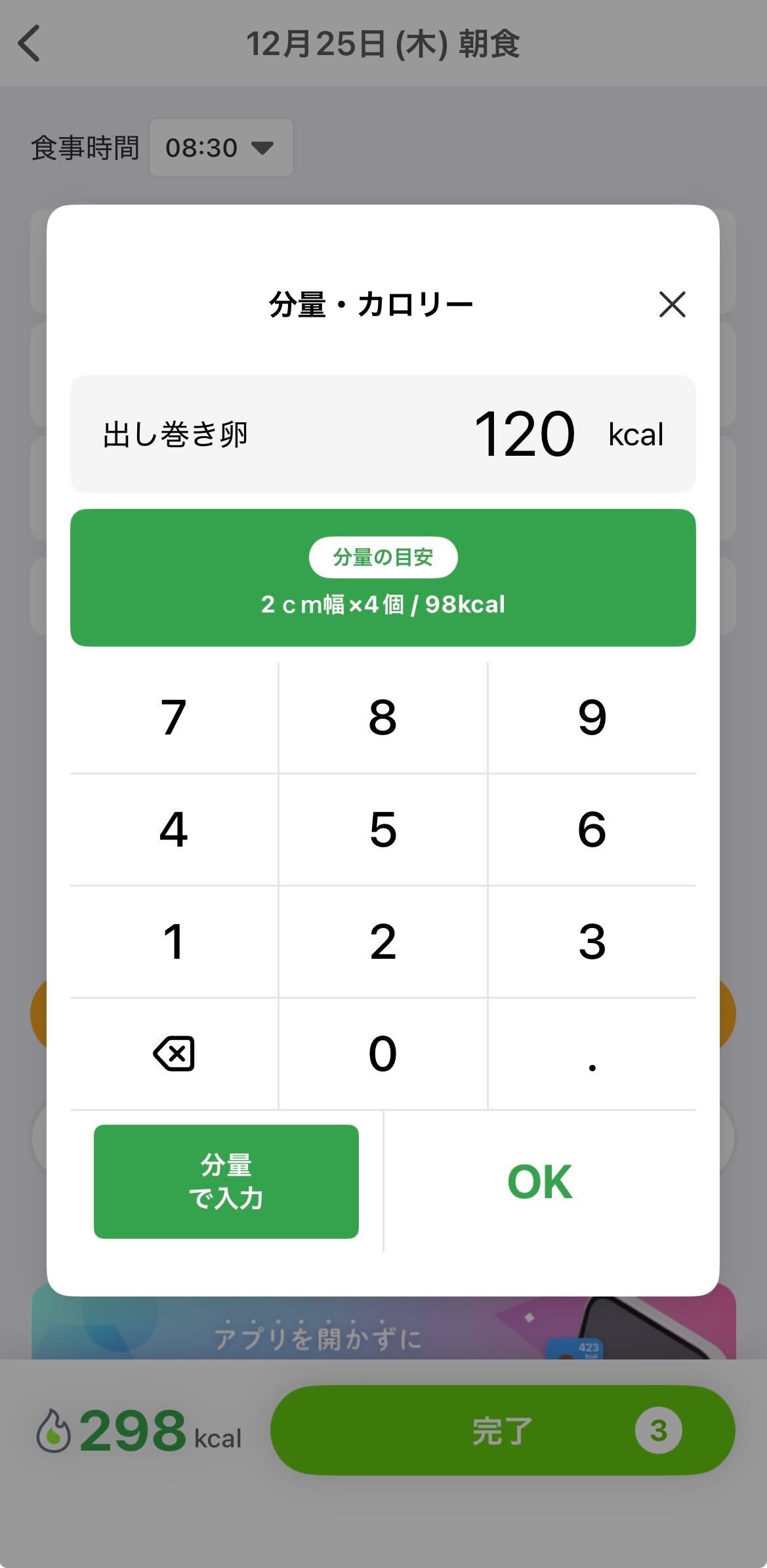
分量を変更したいメニューの右側にある表示(例:「1杯」、「1人前」など)をタップすると、分量変更ができます。
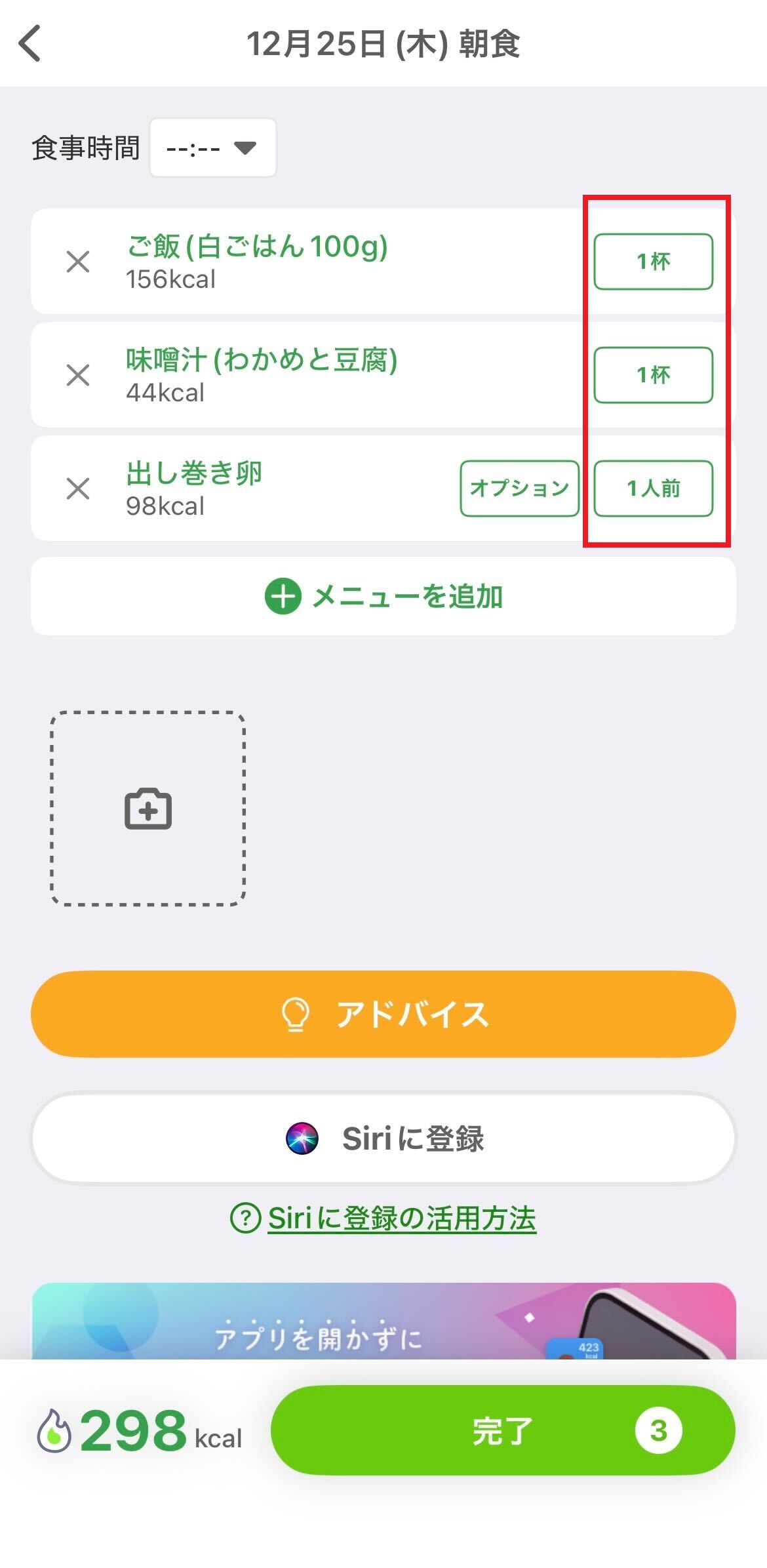
- 分量表示(例:「1杯」「1人前」)をタップ
- 「分量・カロリー」画面で数値を入力し、OKをタップ 【キャプチャ7:分量・カロリー(テンキー)+「分量で入力」+OK】
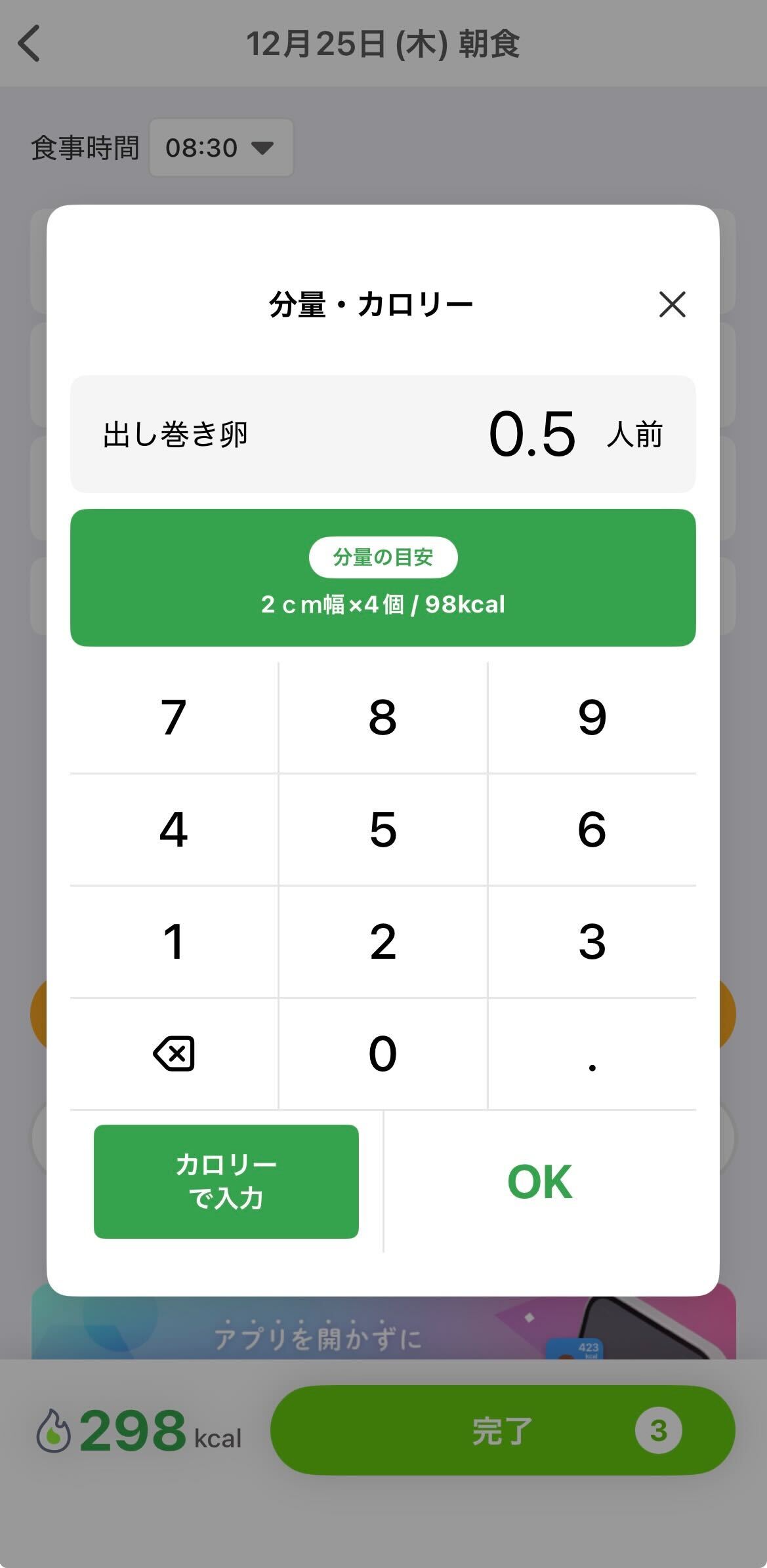
※カロリーで調整したい場合は、画面左下の「カロリーで入力」に切り替えて入力できます。
動画での操作方法
動画での操作方法はこちらのページをご確認ください。
https://asken.tayori.com/q/s-faq/detail/904601/